
Los comandos de ChatGPT para crear imágenes son palabras como /infographic, /flowchart o /explodedview que escribes al principio del prompt para indicar el tipo de imagen que quieres. No son funciones oficiales de ChatGPT ni activan nada oculto: funcionan como una indicación de estilo que ChatGPT entiende. Después añades el tema, los elementos que deben aparecer y el formato (por ejemplo, vertical 4:5 para Instagram).
Utilízalas como apoyo visual mientras tú explicas: en un reel, un carrusel, una historia o una presentación.
Escribe la indicación y añade el tema, los elementos que deben aparecer y el estilo que buscas. Te lo explico bien más abajo.
En este artículo:
- Explicar anatomía y estructuras
- Explicar procesos y relaciones
- Comparar opciones y resolver dudas
- Contenido educativo y resúmenes
- Formatos narrativos y creativos
- Plantillas, rutinas y bienestar emocional
- Nutrición y recetas
- Fotografía de producto
- Cómo pedirle estas imágenes a ChatGPT
- Ejemplo completo de prompt
- Preguntas frecuentes
Comandos para explicar anatomía y estructuras
Útiles cuando necesitas enseñar las partes de algo: el cuerpo, un tratamiento o un producto.
1. /anatomy — Identificar estructuras
Crea una ilustración con nombres y líneas que señalen sus partes. Un centro de audiología puede mostrar las estructuras del oído mientras su profesional las explica.
2. /layers — Mostrar por capas
Separa visualmente las capas de una estructura. Una profesional de estética puede explicar la piel mostrando epidermis, dermis y tejido subcutáneo.
3. /explodedview — Separar las piezas
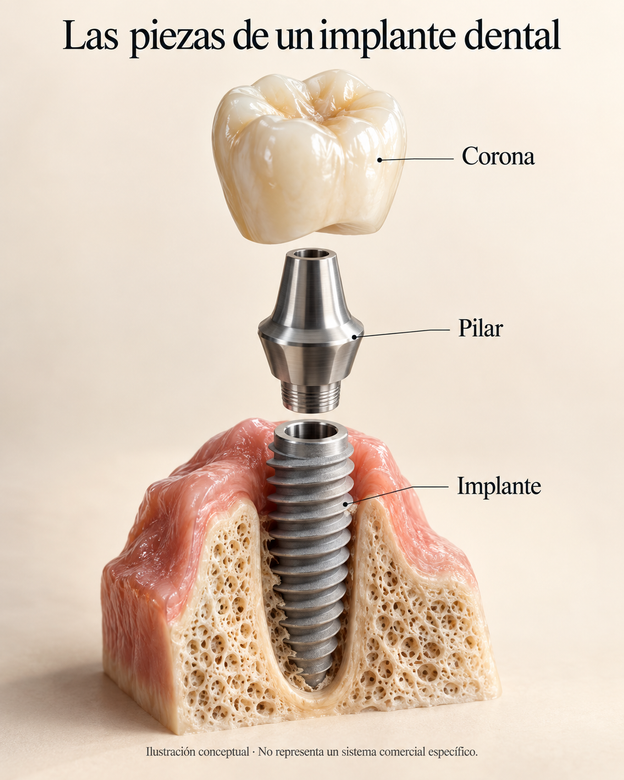
Presenta los componentes de un objeto separados y alineados. Una clínica dental puede enseñar la corona, el pilar y el implante mientras explica cómo se relacionan.
4. /transparentview — Mostrar un interior por transparencia
Haz parcialmente transparente una estructura para ver lo que contiene. Un fisioterapeuta puede mostrar la relación entre músculos y huesos en una ilustración del hombro.
5. /zoomin — Ampliar una zona concreta
Combina una vista general con un recuadro ampliado. Una dermatóloga puede ubicar un poro en la piel y mostrar su detalle sin perder la referencia del conjunto.
6. /callouts — Señalar detalles importantes
Añade pequeñas anotaciones alrededor de una imagen. Una óptica puede utilizar una fotografía de unas gafas para identificar puente, patillas y otros elementos del ajuste.
Comandos para explicar procesos y relaciones
Para mostrar pasos, etapas o cómo se conectan varias ideas.
7. /diagram — Conectar elementos
Representa cómo se relacionan varias partes. Una psicóloga puede ilustrar la relación entre pensamientos, emociones, sensaciones y conductas mediante un ejemplo que haya preparado.
8. /flowchart — Explicar un proceso con pasos conectados
Una clínica puede mostrar cómo se desarrolla la primera visita: acogida, conversación, valoración y propuesta de siguientes pasos.
9. /roadmap — Dibujar un recorrido
Presenta las etapas de un acompañamiento. Un nutricionista puede explicar cómo organiza su servicio, desde la primera entrevista hasta las revisiones, sin prometer resultados.
10. /timeline — Ordenar una secuencia en el tiempo
Un centro de diagnóstico puede mostrar qué ocurre antes, durante y después de una cita, utilizando sus indicaciones reales.
11. /cycle — Mostrar un proceso que se repite
Un entrenador puede representar el ciclo de planificación, entrenamiento, recuperación y revisión para explicar cómo organiza el trabajo con sus clientes.
12. /mindmap — Organizar ideas alrededor de un tema
Una nutricionista puede mostrar qué cuestiones aborda en consulta: preferencias, horarios, acceso a alimentos, hábitos y objetivos personales.
13. /tree — Clasificar en ramas
Un centro de bienestar puede organizar sus servicios por categorías, para que las personas entiendan qué ofrece y quién realiza cada actividad.
Comandos para comparar opciones y resolver dudas
Para ordenar diferencias, desmontar mitos y responder preguntas frecuentes.
14. /comparison — Comparar dos opciones
Organiza características equivalentes en dos columnas. Un estudio puede explicar las diferencias entre sus clases de barre y pilates: dinámica, material y formato.
15. /decisionmatrix — Comparar varias opciones con los mismos criterios
Un gimnasio puede presentar sus actividades según duración, horario, tamaño del grupo y posibilidad de adaptar los ejercicios.
16. /mythvsfact — Contrastar mitos con explicaciones
Una nutricionista puede abordar creencias frecuentes sobre alimentación utilizando afirmaciones y matices que haya revisado previamente.
17. /dosanddonts — Contrastar prácticas recomendadas y errores
Una esteticista puede mostrar cómo manipular sus cosméticos de forma higiénica, con ejemplos preparados según las instrucciones de cada producto.
18. /iceberg — Diferenciar lo visible y lo que puede quedar oculto
Una psicóloga puede ilustrar cómo una conducta observable puede tener distintos contextos, sin atribuirle una causa única.
19. /editorialcomparison — Enmarcar dos fotografías con diseño editorial
Una clínica puede crear una plantilla de antes y después con espacios vacíos. Las fotos originales se incorporan después mediante maquetación, sin regenerarlas ni retocarlas.
20. /faqcards — Convertir preguntas frecuentes en tarjetas
Una psicóloga puede responder visualmente a dudas sobre la primera sesión, su duración o cómo funciona una consulta online.
21. /questioncards — Transformar dudas en tarjetas visuales
Un gimnasio puede presentar preguntas como «¿Puedo empezar si nunca he entrenado?» mientras su equipo responde a cámara con ejemplos de su servicio.
Comandos para contenido educativo y resúmenes
Para convertir una explicación en algo fácil de guardar y repasar.
22. /infographic — Resumir en secciones visuales
Una clínica dental puede crear una lámina sobre higiene oral con apartados, ilustraciones y mensajes breves revisados por su dentista.
23. /checklist — Crear una lista visual de comprobación
Un estudio de yoga puede mostrar qué llevar a la primera clase mediante objetos reconocibles y casillas sencillas.
24. /stepbystep — Descomponer una tarea en viñetas
Una óptica puede explicar cómo limpiar unas gafas siguiendo las recomendaciones del fabricante, con una imagen clara para cada paso.
25. /visualglossary — Explicar vocabulario con imágenes
Una clínica capilar puede crear un pequeño diccionario visual de términos como tallo, folículo y unidad folicular.
26. /visualmetaphor — Dar forma a una idea abstracta
Una psicóloga puede representar la carga mental como una mochila llena de tareas, dejando claro que se trata de una metáfora.
27. /flashcards — Presentar una idea por tarjeta
Un fisioterapeuta puede preparar tarjetas con términos que utiliza en consulta y una explicación breve, para acompañar una serie de vídeos.
28. /visualsummary — Cerrar una explicación con sus ideas principales
Una psicóloga puede resumir un vídeo en tres tarjetas visuales para que su audiencia repase los puntos que acaba de explicar.
Comandos para formatos narrativos y creativos
Para contar algo con una historia, planificar un vídeo o darle un aire más cercano.
29. /comic — Explicar mediante una pequeña historia
Una clínica dental puede representar a un personaje que llega con dudas y recibe explicaciones durante su primera visita, sin inventar testimonios.
30. /storyboard — Planificar un vídeo en escenas
Una instructora de pilates puede visualizar los planos de un reel: bienvenida, preparación del material, fragmento de clase y despedida.
31. /sketchnotes — Combinar dibujos, palabras y flechas
Una psicóloga puede resumir las ideas de un taller sobre límites personales con una composición cercana y fácil de repasar.
32. /handwritten — Crear apuntes de aspecto manuscrito
Una nutricionista puede convertir una explicación sobre planificación de comidas en una página de notas con dibujos sencillos.
33. /isometric — Mostrar un espacio como una maqueta tridimensional
Un gimnasio puede representar de forma conceptual sus zonas de entrenamiento, utilizando una descripción sencilla y sin necesitar planos técnicos.
Comandos para plantillas, rutinas y bienestar emocional
Para crear recursos que tu audiencia pueda usar: planificadores, registros y guías visuales.
34. /canvas — Organizar un tema en un tablero
Un entrenador puede presentar un ejemplo ficticio de planificación con objetivos, disponibilidad, preferencias y aspectos que revisará con la persona.
35. /habittracker — Visualizar el registro de un hábito
Un centro de bienestar puede diseñar una plantilla para anotar pausas o momentos de movimiento, sin convertirla en una competición.
36. /weeklyplanner — Crear una planificación semanal visual
Un estudio de barre puede mostrar sus clases por días y horarios, diferenciando las modalidades con colores y pequeños iconos.
37. /journalingpage — Diseñar una página de reflexión
Una psicóloga puede preparar una plantilla con preguntas propias y espacios para escribir, como recurso de apoyo a un taller.
38. /routineboard — Organizar una rutina en un panel
Una esteticista puede presentar los pasos de una rutina concreta, con productos y orden indicados por ella, mientras explica cómo la ha planteado.
39. /emotionwheel — Organizar vocabulario emocional en una rueda
Una psicóloga puede representar una selección de emociones y matices para facilitar su identificación, utilizando la clasificación que ella elija.
40. /bodymap — Localizar sensaciones en una silueta
Un fisioterapeuta puede crear un mapa corporal vacío para explicar cómo una persona puede señalar dónde nota molestias durante la valoración.
41. /breathingvisual — Representar una pauta respiratoria visualmente
Una instructora puede ilustrar con formas y flechas una práctica que ya haya seleccionado, sin inventar tiempos ni beneficios.
Comandos para nutrición y recetas
Pensados para nutricionistas y cualquier negocio que hable de alimentación.
42. /platebuilder — Mostrar cómo se compone un plato
Una nutricionista puede ilustrar una combinación de alimentos elegida por ella y explicar sus componentes, sin presentarla como adecuada para todo el mundo.
43. /recipebreakdown — Desglosar una receta
Separa visualmente ingredientes y elaboración. Una nutricionista puede acompañar su vídeo de cocina con una imagen que ayude a seguir la receta.
44. /mealprep — Mostrar una preparación organizada
Presenta recipientes, ingredientes y elaboraciones de una propuesta concreta. Una nutricionista puede explicar cómo organiza varias comidas a partir de esa preparación.
45. /foodswaps — Visualizar alternativas de ingredientes
Una nutricionista puede mostrar sustituciones por preferencias o disponibilidad, explicando qué cambia sin etiquetar los alimentos como buenos o malos.
46. /foodgrid — Crear una cuadrícula de alimentos
Una nutricionista puede presentar variedades de legumbres o frutas con sus nombres para ampliar ideas de compra y cocina.
Comandos para fotografía de producto
Para dar protagonismo a lo que vendes o utilizas en tu negocio.
47. /texturestudy — Dar protagonismo a las texturas
Una esteticista puede mostrar el aspecto de una crema, un gel y un bálsamo mientras explica sus diferencias de textura, sin deducir eficacia de su apariencia.
48. /flatlay — Componer una escena desde arriba
Una instructora de yoga puede presentar esterilla, cinturón y bloques sobre una superficie cuidada mientras explica para qué los utiliza en clase.
49. /levitation — Hacer que los objetos parezcan flotar
Un estudio de barre puede mostrar pelota, pesas y calcetines suspendidos en una composición llamativa mientras presenta el material de sus sesiones.
50. /producthero — Convertir un objeto en protagonista
Una óptica puede crear una imagen de campaña de unas gafas a partir de una fotografía, comprobando que se conservan los detalles reales del modelo.
¿Cómo pedirle estas imágenes a ChatGPT?
La palabra del principio (o comando) indica el estilo. El resto del prompt explica qué imagen necesitas.
Puedes escribir /explodedview en la primera línea y, debajo, describir lo que quieres crear. Colocarlo al principio ayuda a organizar la petición, pero no es un requisito técnico ni activa una función secreta.
Para orientar el resultado, (si lo quieres hacer muy profesional), incluye:
• Qué quieres explicar: una idea concreta.
• Qué debe aparecer: objetos, estructuras o elementos.
• Cómo se organizan: separados, por capas, en columnas…
• Qué acabado buscas: realista, ilustrado, minimalista…
• Qué texto debe llevar: escríbelo exactamente.
• Qué formato necesitas: por ejemplo, vertical 4:5.
• Qué debe evitar: elementos adicionales, marcas o detalles que puedan confundir.
La fórmula es:
Indicación de estilo + objetivo + elementos + composición + acabado + texto + formato.
Después revisa la imagen y pide cambios concretos: «Haz las etiquetas más pequeñas», «Separa más las piezas» o «Elimina ese elemento adicional».
Importante: comprueba la anatomía, las etiquetas y la explicación antes de publicarlo. El hiperrealismo no garantiza precisión.
¡Ah! Y no hace falta utilizar la fórmula completa: con mucho menos vas a poder crear buenas imágenes, pero cuanto más le orientes en lo que quieres, más te gustará.
Ejemplo de cómo utilizar comandos de ChatGPT para crear imágenes
Comando: /explodedview
Crea una ilustración tridimensional hiperrealista para una clínica dental que ayude a explicar visualmente las tres partes principales de una restauración sobre implante: corona, pilar e implante.
Composición vertical 4:5. Muestra una corona de molar arriba, un pilar protésico debajo y un implante dental parcialmente integrado en un pequeño fragmento ilustrativo de hueso cubierto por encía.
Separa la corona y el pilar como si estuvieran suspendidos, manteniendo las tres piezas alineadas sobre el mismo eje. Deja suficiente espacio entre ellas para reconocerlas inmediatamente y comprender cómo se relacionan.
Representa el hueso y la encía mediante un corte didáctico limpio. Debe percibirse como una ilustración conceptual, sin sangre ni heridas. Utiliza proporciones plausibles y no inventes piezas o conexiones. No reproduzcas un sistema comercial específico.
Busca el acabado de una campaña de producto de alta gama: cerámica marfil con translucidez sutil, titanio satinado con microtextura, encía de textura natural y hueso con detalle contenido. Evita el aspecto de juguete, plástico o superficies excesivamente brillantes.
Perspectiva de tres cuartos, iluminación lateral difusa, sombras suaves y todos los elementos principales nítidos. Fondo marfil cálido, limpio y con márgenes amplios. Las piezas deben ocupar la mayor parte de la imagen.
Título discreto:
«Las piezas de un implante dental».
Añade únicamente estas tres etiquetas, pequeñas pero legibles en un móvil, con líneas finas que señalen correctamente cada pieza:
«Corona».
«Pilar».
«Implante».
Pie pequeño:
«Ilustración conceptual · No representa un sistema comercial específico».
No incluyas personas, manos, instrumental, piezas adicionales, instrucciones quirúrgicas, logotipos ni marcas de agua.
Mira en Instagram el vídeo de este ejemplo paso a paso.
Preguntas frecuentes sobre los comandos de ChatGPT para imágenes
¿Los comandos como /infographic son funciones oficiales de ChatGPT?
No. ChatGPT no tiene una lista oficial de comandos para imágenes. Palabras como /infographic o /explodedview funcionan porque ChatGPT entiende lo que significan y las interpreta como una indicación del tipo de imagen que quieres. Puedes escribirlas al principio del prompt para ordenar tu petición, pero lo que realmente define el resultado es la descripción que añades después.
¿Funcionan estos comandos en la versión gratuita de ChatGPT?
Sí. Los comandos son solo texto dentro del prompt, así que funcionan en cualquier versión de ChatGPT que pueda generar imágenes. La versión gratuita permite crear imágenes con un límite de uso más bajo que los planes de pago, y esos límites cambian con el tiempo. Si llegas al límite, tendrás que esperar para seguir generando.
¿Qué formato de imagen debo pedir para Instagram?
Para publicaciones y carruseles, pide un formato vertical 4:5 (1080 × 1350 px), que ocupa más espacio en el feed. Para Reels e historias, usa 9:16 (1080 × 1920 px) y deja libres los bordes superior e inferior, donde Instagram coloca textos y botones. Si ChatGPT no te devuelve la proporción exacta, recorta la imagen en Canva o en la propia app antes de publicarla.
¿Cómo consigo que el texto dentro de la imagen salga bien escrito?
Escribe entre comillas el texto exacto que quieres que aparezca y pide que no añada ningún otro. Cuanto más corto sea, mejor: títulos breves y etiquetas de una o dos palabras. Revisa la imagen letra por letra y, si hay un error, pide que corrija solo esa palabra. Si el texto es largo o importante, genera la imagen sin texto y añádelo después en Canva.
¿Puedo usar imágenes creadas con IA en las redes de una clínica o un centro de salud?
Sí, siempre que las uses como apoyo para explicar y no como prueba de resultados. Un profesional debe revisar que la anatomía, las etiquetas y la información sean correctas, y conviene indicar que se trata de una ilustración. No utilices la IA para crear fotos de antes y después, testimonios o resultados que no existen: además de engañar a tus pacientes, puede incumplir la normativa de publicidad sanitaria.
¿Instagram penaliza las imágenes creadas con ChatGPT?
No. Instagram no penaliza el uso de la IA para crear recursos visuales como infografías, diagramas o ilustraciones. Meta puede añadir una etiqueta de «Info de IA» a algunos contenidos, pero eso no significa que se castigue su alcance. Las limitaciones que ha anunciado Instagram se dirigen a perfiles protagonizados por personas creadas con IA que parecen reales y no lo indican. Te lo contamos en detalle en ¿Instagram penaliza los perfiles generados con IA?
¿Qué hago si la imagen no sale como quiero?
Pide cambios concretos en lugar de repetir todo el prompt: «haz las etiquetas más pequeñas», «separa más las piezas» o «elimina el elemento de la derecha». Cambia una cosa cada vez para saber qué funciona. Si después de varios intentos la imagen empeora, abre un chat nuevo y escribe el prompt de nuevo incluyendo lo que has aprendido.
Si usas imágenes generadas con IA en tu perfil, te interesa leer si Instagram penaliza los perfiles generados con IA. Y si tienes una clínica, en esta guía te contamos cómo conseguir pacientes para tu clínica estética.
¿No tienes tiempo para crear todo este contenido? Descubre cómo crecer en Instagram sin tiempo para publicar o deja tus redes en nuestras manos con nuestro servicio de community manager en Bilbao.